 PKarnet
 fa la web de la vostra entitat amb el vostre logo i el vostre color, les pàgines del que ja feu servir (la botiga, l'alta de socis) i textos d'exemple que podeu canviar. Amb l'assistent, en cinc minuts està llesta per mirar-la.
Abans de començar
A Associació, a l'apartat «Mòduls», encén Web de l'entitat i desa. Al menú apareix Web. Si no surt l'opció, PKarnet encara no l'ha habilitada per a la vostra entitat: demanau-ho des de l'ajuda.
El nom, el logo, el color i les dades de contacte surten d'Associació: si els canviau allà, la web els agafa tota sola.
Triar l'adreça
A Web, escriu l'adreça que voleu: lletres sense accents, números i guions (per exemple, entitat-exemple-a). La web serà https://entitat-exemple-a.pkarnet.com. Abans d'activar-la, el navegador us la torna a ensenyar perquè la confirmeu: un cop activada no es canvia des del panell, així que mirau-la bé.
Les adreces de sempre a pkarnet.com (la botiga, l'alta, els carnets) continuen funcionant: no cal canviar cap QR ni cap enllaç.
L'assistent de cinc minuts
En activar l'adreça s'obre l'assistent (també el teniu a Web, amb el botó «Configurar en cinc minuts»). Són cinc passos i cadascun es desa tot sol:
1. Les vostres dades: quines dades de contacte surten (correu, telèfon, adreça). Totes van apagades: marcau només les que són de l'entitat. Si el telèfon només rep WhatsApp, triau «Només WhatsApp».
2. Idiomes: català, castellà o tots dos, i quin és el principal.
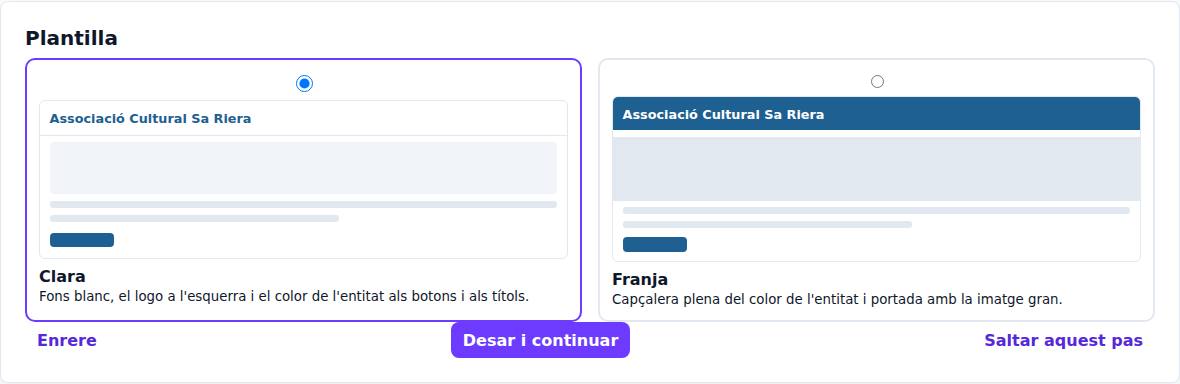
3. Plantilla: Clara o Franja, totes dues amb el vostre color.
4. Què es veu: què surt al menú (Qui som, Contacte, la botiga, l'alta i les notícies).
5. Llest: un resum i l'enllaç a la vista prèvia.
Les pàgines i les imatges
Cada pàgina es fa amb blocs: una capçalera, textos amb negretes i enllaços, text amb imatge, imatges, galeries, un botó, separadors, enllaços, les vostres xarxes socials, les dades de contacte, preguntes freqüents, columnes i logos amb enllaç. Es canvien a Web › Editar la web: a l'esquerra, els blocs de la pàgina; a la dreta, la web tal com queda. Pitjau un bloc, a la llista o a la mateixa web, i el seu formulari s'obre a la columna; els textos també s'escriuen directament damunt la web; el que escriviu es desa tot sol a l'esborrany i es veu a la dreta de seguida. Els blocs s'ordenen arrossegant-los (o amb «Pujar» i «Baixar» de «⋯ Més accions») i s'amaguen amb l'ull de la seva fila, i a dalt es tria si mirar-la com en un ordinador, una tauleta o un mòbil. A «Estil», cada bloc pot dur un fons de color o amb una foto, anar de banda a banda de la pantalla, tenir més o menys aire, el text centrat o a un costat i la seva lletra, mida i colors de títol i de text; i a «Aspecte» es tria l'estil de tota la web (Clàssic, Modern, Esportiu, Suau, Elegant o a mida). Els blocs s'afegeixen pitjant la seva icona a «Afegir un bloc», davall de la llista (en passar-hi per damunt, surt què fa cadascun): va al final de la pàgina, marcat i amb el formulari obert. Per anar de pressa, «Afegir una secció ja feta» posa uns quants blocs d'una vegada: una portada, qui som amb imatge, xifres, la junta, fes-te'n soci o les xarxes. Si us equivocau en un bloc, «Desfer els canvis d'aquest bloc» el deixa com estava quan l'heu obert. Amb «A una altra pàgina», a «⋯ Més accions», un bloc es copia o es mou a una altra pàgina; i a «Pàgina», «Peu de totes les pàgines» posa blocs (l'horari, les xarxes, el contacte…) al peu de totes, també a la botiga i l'alta; on una pàgina ja té el seu contacte, les seves xarxes o els seus logos, el del peu no s'hi repeteix. A més de les pàgines de sempre, en podeu crear fins a 5 de pròpies amb «+ Nova pàgina» (la història de l'entitat, un projecte…), amb la seva adreça: neixen fora del menú i les posau al menú quan són a punt. El que encara és text d'exemple surt marcat perquè el canvieu.
Les imatges es pugen a «Imatges de la web» o, sense sortir de l'editor, des del mateix bloc («Pujar una imatge nova»). Cal marcar que les podeu publicar i, si hi surten persones, que teniu el consentiment de cada una que es pugui reconèixer, també a les fotos de grup; si hi surten menors, el dels seus pares o tutors (de 14 anys endavant, el seu). Cada pàgina pot dur la seva imatge per compartir-la a les xarxes. Una imatge surt de tota l'amplada o més petita, al centre o a un costat; en una galeria triau les columnes i el peu de cada foto, i qui visita la web prem una foto per veure-la en gran.
Hi ha blocs que s'actualitzen tots sols: les properes activitats i els productes de la botiga, «Fes-te'n soci» amb les quotes de l'alta i xifres (els socis, un camp de la fitxa com les barques, els anys d'història). Només en surten totals, mai noms. Amb la botiga activa o amb Esdeveniments, podeu afegir la pàgina Activitats.
Una activitat també es publica des d'Esdeveniments: a la fitxa de l'esdeveniment, «Publicar a la web», escriviu un títol, un text i una imatge per a la web en cada idioma, i marcau «Publicar a la web». Surt de seguida, amb la seva pàgina, a Activitats i a les properes activitats de la portada, també sense botiga. Si l'esdeveniment es ven a la botiga, la seva pàgina du el botó per apuntar-s'hi. La descripció de l'esdeveniment continua sent interna.
Els documents (estatuts, memòria, comptes aprovats) van a la web en dos passos. A Documents, qui els porta en fa una «Còpia per a la web» a la carpeta «Web» (l'original es queda on és), hi tapa les dades de persones si n'hi ha i la verifica: PKarnet hi cerca dades personals i qui verifica declara que no n'hi ha o que estan tapades. Després, a Web › Documents de la web, qui porta la web decideix quins s'ensenyen. Surten a la pàgina Documents i al bloc «Documents», es poden veure sense descarregar-los, i si es treuen, l'enllaç deixa de funcionar a l'acte.
La junta surt a la web des de Web › La junta a la web: només qui us ha donat el seu consentiment, amb el nom com vulgui sortir, el càrrec i, si voleu, la foto (amb un consentiment a part). El consentiment el registrau vosaltres, amb la data i qui el marca, i cada persona signa un full que podeu descarregar allà mateix i guardau vosaltres. Si el retira, deixa de sortir a l'acte: us ho pot dir pel correu de l'entitat o, si té usuari del panel, fer-ho ella mateixa des d'«El meu compte». Qui deixa el càrrec deixa de sortir sense que hàgiu de fer res (amb usuari del panel, en canviar-li el rol o donar-la de baixa; sense, l'endemà de la data de fi del seu càrrec). Mai no hi surt el correu ni el telèfon.
Tot el que canviau es veu a l'editor i a la vista prèvia, i no surt a la web fins que la publicau. Si us equivocau, podeu tornar a una versió publicada abans.
Les notícies
A Web, encén les notícies: es crea la pàgina Notícies i, al final de la portada, el bloc «Darreres notícies». Cada notícia es publica tota sola, sense tornar a publicar la web:
- amb la data buida, surt ara;
- amb una data futura, queda programada i surt tota sola a aquella hora;
- amb una data passada, surt amb aquella data (per dur-hi les notícies de la web antiga);
- n'hi ha prou amb un idioma: surt només en els idiomes en què té títol i text.
No hi poseu dades de socis sense el seu permís. Apagar les notícies les amaga a l'acte, sense esborrar-ne cap.

Publicar
Quan us agradi com queda, el botó Publicar demana les dades de l'avís legal (nom, NIF, domicili, correu i registre, a Associació) i acceptar les condicions de la web, i la posa en marxa.
Al peu de cada pàgina surten l'avís legal i «Privacitat i cookies», que PKarnet fa amb les dades de l'entitat, i l'enllaç per avisar d'un contingut. Si algú avisa d'alguna cosa vostra, us la traslladam amb un termini i ens podeu respondre des del panell.
El vostre propi domini
Amb la web publicada, la podeu portar a un domini de l'entitat (www.vostraentitat.org) des de Web › Domini propi. Si veníeu d'una altra web, els passos, amb les adreces d'abans incloses, són a Mudar-se des d'una altra web.