 PKarnet
 hace la web de vuestra entidad con vuestro logo y vuestro color, las páginas de lo que ya usáis (la tienda, el alta de socios) y textos de ejemplo que podéis cambiar. Con el asistente, en cinco minutos está lista para mirarla.
Antes de empezar
En Asociación, en el apartado «Módulos», enciende Web de la entidad y guarda. En el menú aparece Web. Si no sale la opción, PKarnet todavía no la ha habilitado para vuestra entidad: pedidlo desde la ayuda.
El nombre, el logo, el color y los datos de contacto salen de Asociación: si los cambiáis allí, la web los coge sola.
Elegir la dirección
En Web, escribe la dirección que queréis: letras sin acentos, números y guiones (por ejemplo, entidad-ejemplo-a). La web será https://entidad-ejemplo-a.pkarnet.com. Antes de activarla, el navegador os la vuelve a enseñar para que la confirméis: una vez activada no se cambia desde el panel, así que miradla bien.
Las direcciones de siempre en pkarnet.com (la tienda, el alta, los carnets) siguen funcionando: no hace falta cambiar ningún QR ni ningún enlace.
El asistente de cinco minutos
Al activar la dirección se abre el asistente (también lo tenéis en Web, con el botón «Configurar en cinco minutos»). Son cinco pasos y cada uno se guarda solo:
1. Vuestros datos: qué datos de contacto salen (correo, teléfono, dirección). Todos van apagados: marcad solo los que son de la entidad. Si el teléfono solo recibe WhatsApp, elegid «Solo WhatsApp».
2. Idiomas: catalán, castellano o los dos, y cuál es el principal.
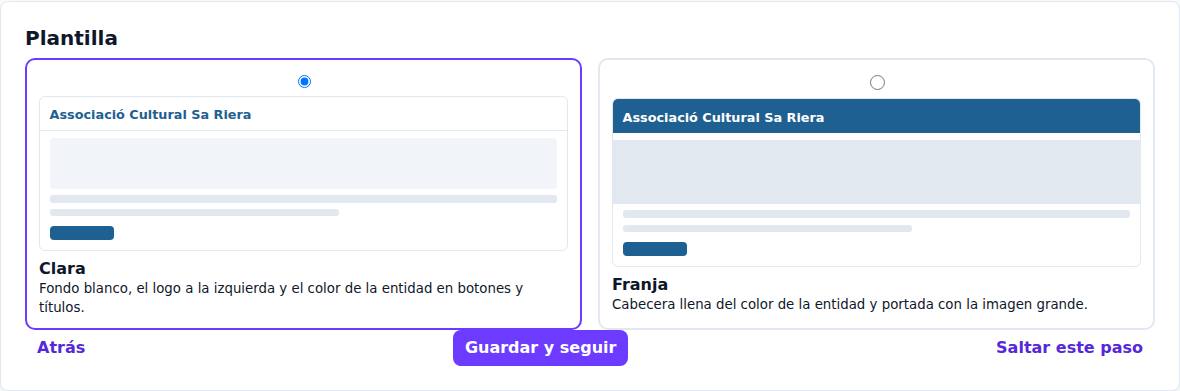
3. Plantilla: Clara o Franja, las dos con vuestro color.
4. Qué se ve: qué sale en el menú (Quiénes somos, Contacto, la tienda, el alta y las noticias).
5. Listo: un resumen y el enlace a la vista previa.
Las páginas y las imágenes
Cada página se hace con bloques: una cabecera, textos con negritas y enlaces, texto con imagen, imágenes, galerías, un botón, separadores, enlaces, vuestras redes sociales, los datos de contacto, preguntas frecuentes, columnas y logos con enlace. Se cambian en Web › Editar la web: a la izquierda, los bloques de la página; a la derecha, la web tal como queda. Pulsad un bloque, en la lista o en la propia web, y su formulario se abre en la columna; los textos también se escriben directamente encima de la web; lo que escribís se guarda solo en el borrador y se ve a la derecha enseguida. Los bloques se ordenan arrastrándolos (o con «Subir» y «Bajar» de «⋯ Más acciones») y se ocultan con el ojo de su fila, y arriba se elige si mirarla como en un ordenador, una tableta o un móvil. En «Estilo», cada bloque puede llevar un fondo de color o con una foto, ir de lado a lado de la pantalla, tener más o menos aire, el texto centrado o a un lado y su propia letra, tamaño y colores de título y de texto; y en «Aspecto» se elige el estilo de toda la web (Clásico, Moderno, Deportivo, Suave, Elegante o a medida). Los bloques se añaden pulsando su icono en «Añadir un bloque», debajo de la lista (al pasar por encima, sale qué hace cada uno): va al final de la página, marcado y con el formulario abierto. Para ir rápido, «Añadir una sección ya hecha» pone varios bloques de golpe: una portada, quiénes somos con imagen, cifras, la junta, hazte socio o las redes. Si os equivocáis en un bloque, «Deshacer los cambios de este bloque» lo deja como estaba al abrirlo. Con «A otra página», en «⋯ Más acciones», un bloque se copia o se mueve a otra página; y en «Página», «Pie de todas las páginas» pone bloques (el horario, las redes, el contacto…) al pie de todas, también en la tienda y el alta; donde una página ya tiene su contacto, sus redes o sus logos, el del pie no se repite. Además de las páginas de siempre, podéis crear hasta 5 propias con «+ Nueva página» (la historia de la entidad, un proyecto…), con su dirección: nacen fuera del menú y las ponéis en el menú cuando están listas. Lo que todavía es texto de ejemplo sale marcado para que lo cambiéis.
Las imágenes se suben en «Imágenes de la web» o, sin salir del editor, desde el mismo bloque («Subir una imagen nueva»). Hay que marcar que las podéis publicar y, si salen personas, que tenéis el consentimiento de cada una que se pueda reconocer, también en las fotos de grupo; si salen menores, el de sus padres o tutores (de 14 años en adelante, el suyo). Cada página puede llevar su imagen para compartirla en redes. Una imagen sale de todo el ancho o más pequeña, en el centro o a un lado; en una galería elegís las columnas y el pie de cada foto, y quien visita la web pulsa una foto para verla en grande.
Hay bloques que se actualizan solos: las próximas actividades y los productos de la tienda, «Hazte socio» con las cuotas del alta y cifras (los socios, un campo de la ficha como las barcas, los años de historia). Solo salen totales, nunca nombres. Con la tienda activa o con Eventos, podéis añadir la página Actividades.
Una actividad también se publica desde Eventos: en la ficha del evento, «Publicar en la web», escribís un título, un texto y una imagen para la web en cada idioma, y marcáis «Publicar en la web». Sale enseguida, con su propia página, en Actividades y en las próximas actividades de la portada, también sin tienda. Si el evento se vende en la tienda, su página lleva el botón para apuntarse. La descripción del evento sigue siendo interna.
Los documentos (estatutos, memoria, cuentas aprobadas) van a la web en dos pasos. En Documentos, quien los lleva hace una «Copia para la web» en la carpeta «Web» (el original se queda donde está), tapa los datos de personas si los hay y la verifica: PKarnet busca datos personales y quien verifica declara que no los hay o que están tapados. Después, en Web › Documentos de la web, quien lleva la web decide cuáles se enseñan. Salen en la página Documentos y en el bloque «Documentos», se pueden ver sin descargarlos, y si se quitan, el enlace deja de funcionar en el acto.
La junta sale en la web desde Web › La junta en la web: solo quien os ha dado su consentimiento, con el nombre como quiera salir, el cargo y, si queréis, la foto (con un consentimiento aparte). El consentimiento lo registráis vosotros, con la fecha y quién lo marca, y cada persona firma una hoja que podéis descargar allí mismo y guardáis vosotros. Si lo retira, deja de salir en el acto: os lo puede decir por el correo de la entidad o, si tiene usuario del panel, hacerlo ella misma desde «Mi cuenta». Quien deja el cargo deja de salir sin que tengáis que hacer nada (con usuario del panel, al cambiarle el rol o darla de baja; sin él, el día siguiente a la fecha de fin de su cargo). Nunca sale el correo ni el teléfono.
Todo lo que cambiáis se ve en el editor y en la vista previa, y no sale en la web hasta que la publicáis. Si os equivocáis, podéis volver a una versión publicada antes.
Las noticias
En Web, enciende las noticias: se crea la página Noticias y, al final de la portada, el bloque «Últimas noticias». Cada noticia se publica sola, sin volver a publicar la web:
- con la fecha vacía, sale ahora;
- con una fecha futura, queda programada y sale sola a esa hora;
- con una fecha pasada, sale con esa fecha (para traer las noticias de la web antigua);
- basta con un idioma: sale solo en los idiomas en que tiene título y texto.
No pongáis datos de socios sin su permiso. Apagar las noticias las esconde en el acto, sin borrar ninguna.

Publicar
Cuando os guste cómo queda, el botón Publicar pide los datos del aviso legal (nombre, NIF, domicilio, correo y registro, en Asociación) y aceptar las condiciones de la web, y la pone en marcha.
Al pie de cada página salen el aviso legal y «Privacidad y cookies», que PKarnet hace con los datos de la entidad, y el enlace para avisar de un contenido. Si alguien avisa de algo vuestro, os lo trasladamos con un plazo y nos podéis responder desde el panel.
Vuestro propio dominio
Con la web publicada, la podéis llevar a un dominio de la entidad (www.vuestraentidad.org) desde Web › Dominio propio. Si veníais de otra web, los pasos, con las direcciones de antes incluidas, están en Mudarse desde otra web.