 PKarnet
Cada soci actiu pot dur el carnet al mòbil: una pàgina amb el seu codi QR i, si vol, un passi a Apple Wallet o Google Wallet. PKarnet genera el carnet, tu l'hi envies i a la porta es comprova amb l'app PKarnet Scanner.
Abans de començar
- L'email del soci. El carnet digital arriba per correu: sense un email vàlid no apareix el botó d'enviament.
- El correu de l'associació configurat. Sense això, PKarnet no pot enviar res.
- El logo i el color de l'associació, a Associació. Surten al carnet web i als passis de Wallet.
1. Genera els carnets que falten
Ves a Generar carnets. La pantalla compta quants socis actius tenen carnet, quants no i quants queden fora, i genera d'una vegada els que falten.
- Repetir-ho no duplica res: només crea el que falta.
- Només hi entren els socis actius.
- Per a un soci solt, a la seva fitxa tens Emetre carnet.
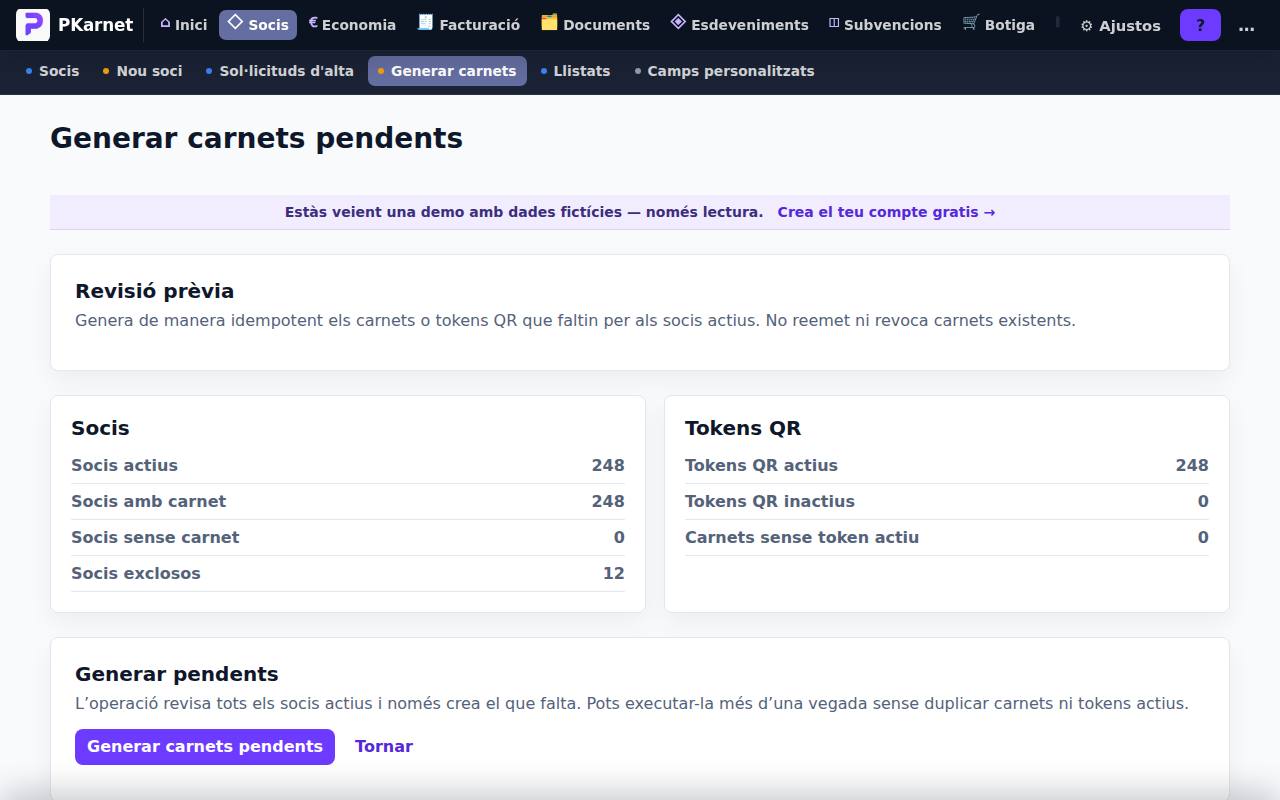
Generar el carnet el deixa llest, no lliurat: el soci encara no té res al mòbil.
2. Envia-l'hi
Tens dos camins:
- Un per un, des de la fitxa del soci: Enviar carnet digital per email. El botó només surt si el soci té email vàlid i carnet actiu, si el correu de l'associació està configurat i si el soci no ha retirat el consentiment de comunicacions.
- A tots alhora, des de Enviar carnets digitals. Abans de crear res t'ensenya qui el rebrà i qui queda fora i per què: sense email, email no vàlid, sense consentiment o sense carnet. Crea la comunicació preparada; no surt cap correu fins que l'envies.
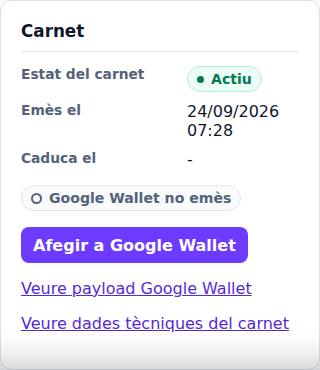
A la fitxa també hi ha Afegir a Google Wallet, Apple Wallet i Genera i descarrega carnet PDF. Serveixen per veure com queda el passi i per al soci que prefereix el carnet en paper.
3. Què rep el soci
Un correu amb l'enllaç al seu carnet web i els botons Afegir a Apple Wallet i Afegir a Google Wallet. Si en aquell moment només hi ha una de les dues carteres disponible, el correu ho avisa.
El carnet web mostra el logo i el nom de l'associació, el nom del soci, el seu número, l'estat, la data de validesa si n'hi ha i el QR.
- No cal instal·lar res: l'enllaç s'obre al navegador del mòbil i ja mostra el QR.
- El passi de Wallet surt en l'idioma de l'associació (català o castellà), no en el del mòbil.
- Si la fitxa del soci té data a Vàlid fins, el carnet caduca aquell dia. A la fitxa veuràs «Caducat: reemet-lo».
4. Reemetre i donar de baixa
Reemetre un carnet revoca l'anterior: el QR i els passis de Wallet que el soci ja tingui desats deixen de valer. Després li has d'enviar el nou.
En donar de baixa un soci, el carnet es revoca tot sol, sense que hagis de fer res. El mateix passa si n'elimines les dades personals.
- El passi no desapareix del seu mòbil: PKarnet no el pot esborrar a distància. El que deixa de valer és el QR, que a la porta surt en vermell. Si és un passi d'Apple Wallet que s'actualitza (els afegits des del 8 de novembre de 2026), en uns segons surt anul·lat i sense QR.
- Reactivar el soci no li torna el carnet. Se n'emet un altre des de la fitxa i l'hi tornes a enviar.
5. Suspendre un carnet un temps
Si un soci no pot fer servir el carnet durant un temps, però continua essent soci, a la seva fitxa, al bloc Carnet, obre Suspendre el carnet, escriu el motiu si vols i pitja Suspendre. El motiu només el veu la junta, a la fitxa.
- Mentre dura, el QR diu «Carnet suspès» a la porta i a la pàgina de comprovació, i el soci ho veu al seu carnet. No es pot descarregar el PDF, ni enviar-lo per correu, ni desar el passi a Apple Wallet o Google Wallet.
- Quan s'acabi, pitja Reactivar el carnet a la mateixa fitxa. Tornen a valer el mateix QR i els passis que el soci ja tingui desats: no li has d'enviar res.
- Si el carnet caduca mentre està suspès, en reactivar-lo la fitxa dirà «Caducat: reemet-lo».
- Per reemetre'l, primer reactiva'l. Si dones de baixa el soci, el carnet suspès es revoca com qualsevol altre.
- Els passis d'Apple Wallet afegits des del 8 de novembre de 2026 s'actualitzen tot sols: en uns segons el soci rep l'avís «El teu carnet: Suspès» i el QR desapareix; en reactivar-lo, torna. Al bloc Carnet de la seva fitxa veuràs en quants mòbils el té.
- Els passis d'Apple afegits abans i els de Google Wallet, de moment, no canvien tot sols i poden continuar dient «Actiu». El que val sempre és el que diu el QR en escanejar-lo. Perquè un passi antic d'Apple s'actualitzi, basta que el soci el torni a afegir: substitueix el que tenia (apartat 8).
6. La foto del carnet
A la fitxa del soci, al bloc Carnet, Pujar foto (o Canviar la foto). Val un JPG o un PNG: es retalla en vertical pel centre i es desa a 600 × 800, sense la ubicació ni les dades de la càmera. Per a molts socis alhora, Socis → Carnets → Importar fotos, amb un ZIP en què cada foto duu el número de soci al nom (15.jpg, 15-foto.jpg).
- La foto surt al carnet del soci, al PDF i al passi d'Apple Wallet. A Google Wallet no: Google es queda una còpia de les imatges del passi.
- A Dades de l'associació, «Carnets», decidiu dues coses. Mostrar la foto en comprovar el carnet la posa a la pàgina que s'obre en escanejar el QR i a PKarnet Scanner; aquesta pàgina és pública, així que només convé si la necessiteu a la porta. Demanar la foto per emetre el carnet impedeix emetre'l a qui no la té, i «Generar carnets» el deixa fora amb el motiu «Sense fotografia».
- Al mateix lloc, Color de fons del carnet a Apple i Google Wallet: el fons de tot el passi; per exemple, blanc perquè el logo es vegi amb els seus colors. Buit, s'usa el color principal. Si preferiu el passi del vostre color i el logo és fosc, deixeu aquest fons i poseu Fons darrere el logo en blanc: el logo surt sobre un requadre blanc al passi i al carnet web.
- Als passis d'Apple Wallet que s'actualitzen, la foto, el logo i el color nous arriben tot sols en uns minuts. Als altres, quan el soci torna a descarregar el passi; a Google, només amb un carnet nou o reemès.
7. Comprova els carnets a la porta
A la porta es fa servir l'app PKarnet Scanner, al mòbil de qui controla. S'hi entra amb un usuari de PKarnet, s'escaneja el QR i l'app respon: verd si el carnet val; vermell si ha caducat, està revocat o suspès, o si el soci és de baixa, amb el motiu a sota.
- En un esdeveniment, l'app treballa en mode esdeveniment, deixa registrada cada entrada i no deixa que el mateix carnet entri dues vegades. Ho tens a Esdeveniment amb entrades i control de porta.
- Per a qui només fa de porter, crea un usuari amb perfil escàner. No entra al panell i només valida als esdeveniments on l'assignis; fora d'un esdeveniment no comprova carnets.
- Per comprovar un carnet solt des de l'ordinador tens Comprovar un carnet, a Socis → Carnets: hi enganxes el codi del carnet i et diu si val i de qui és. Aquesta pantalla no registra entrades ni serveix per controlar la porta d'un esdeveniment.
8. Els passis d'abans del 8 de novembre
Els passis d'Apple Wallet afegits abans del 8 de novembre de 2026 no canvien tot sols: si suspens o revoques el carnet, al mòbil continuen dient «Actiu». A la porta no passa res, perquè el QR sempre diu la veritat. PKarnet no els pot canviar a distància ni sap qui els té. La solució és que el soci el torni a afegir: el passi nou substitueix el vell i des d'aleshores s'actualitza tot sol.
- Qui el pot tenir: a Socis, el filtre Carnet → «Amb carnet d'abans del 8 de novembre i sense passi que s'actualitzi». A la fitxa, el bloc Carnet diu en quants mòbils s'actualitza.
- Avisar-los tots: a Enviar carnets digitals, Tornar a afegir el carnet a Apple Wallet → Preparar el correu. Duu el botó d'Apple Wallet de cada soci i li diu que, si no fa servir Apple Wallet, no ha de fer res. Queda preparat: revisa la previsualització i envia'l com qualsevol altre correu.
- A un de sol: des de la seva fitxa, Enviar carnet digital per email (o Reenviar el carnet per correu). Amb el botó d'Apple Wallet del correu el torna a afegir.
- Si el soci obre el seu carnet web des de l'iPhone, veu el mateix consell sota el botó d'Apple Wallet.
- Els passis de Google Wallet, de moment, tampoc no canvien tot sols, i tornar-los a afegir no ho arregla.
L'error típic
Pitjar Reemetre carnet perquè al soci «li torni a arribar». Reemetre anul·la el carnet que ja tenia desat al mòbil. Si només l'hi vols reenviar, torna a pitjar Enviar carnet digital per email: li arriba el mateix carnet, que continua valent.