 PKarnet
Cada socio activo puede llevar su carnet en el móvil: una página con su código QR y, si quiere, un pase en Apple Wallet o Google Wallet. PKarnet genera el carnet, tú se lo envías y en la puerta se comprueba con la app PKarnet Scanner.
Antes de empezar
- El email del socio. El carnet digital llega por correo: sin un email válido no aparece el botón de envío.
- El correo de la asociación configurado. Sin él, PKarnet no puede mandar nada.
- El logo y el color de la asociación, en Asociación. Salen en el carnet web y en los pases de Wallet.
1. Genera los carnets que faltan
Ve a Generar carnets. La pantalla cuenta cuántos socios activos tienen carnet, cuántos no y cuántos quedan fuera, y genera de una vez los que faltan.
- Repetirlo no duplica nada: solo crea lo que falta.
- Solo entran los socios activos.
- Para un socio suelto, en su ficha tienes Emitir carnet.
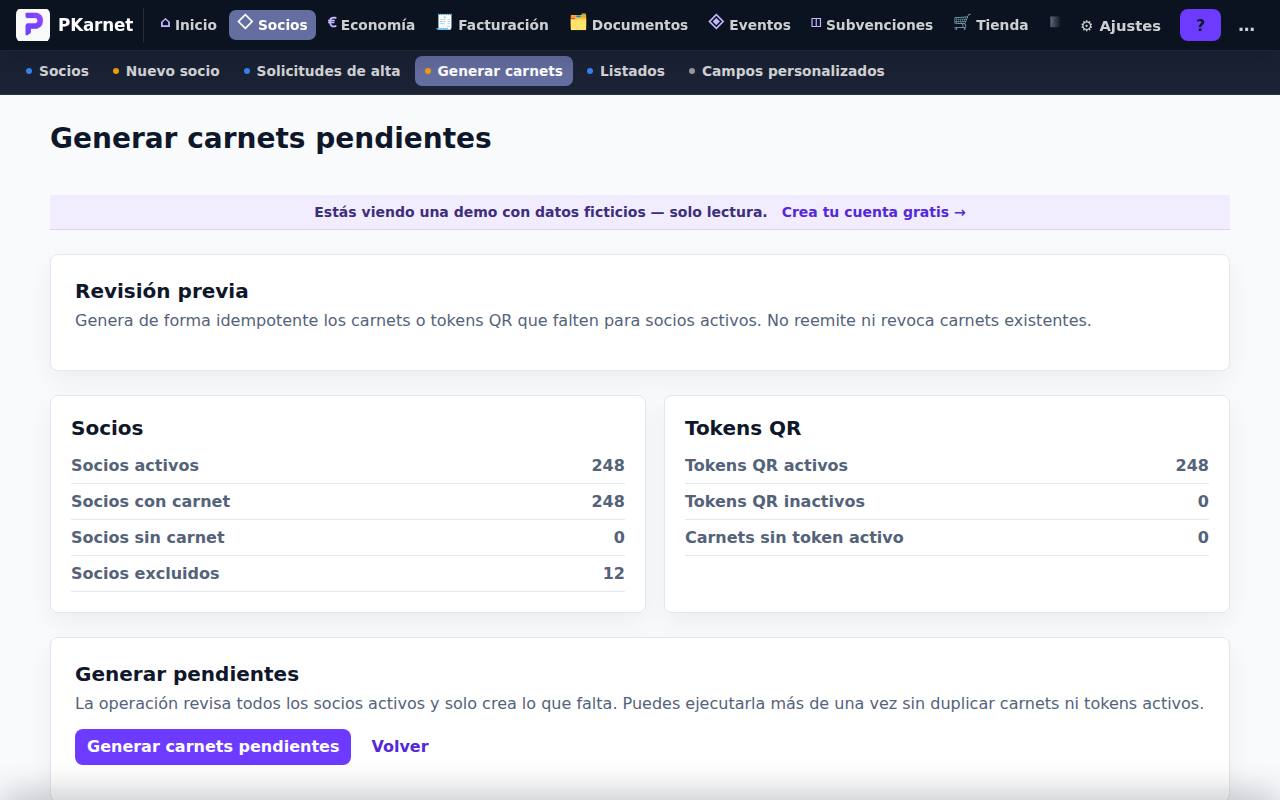
Generar el carnet lo deja listo, no entregado: el socio todavía no tiene nada en el móvil.
2. Envíaselo
Tienes dos caminos:
- Uno a uno, desde la ficha del socio: Enviar carnet digital por email. El botón solo sale si el socio tiene email válido y carnet activo, si el correo de la asociación está configurado y si el socio no ha retirado su consentimiento de comunicaciones.
- A todos a la vez, desde Enviar carnets digitales. Antes de crear nada te enseña quién lo recibirá y quién queda fuera y por qué: sin email, email no válido, sin consentimiento o sin carnet. Crea la comunicación preparada; no sale ningún correo hasta que la envías.
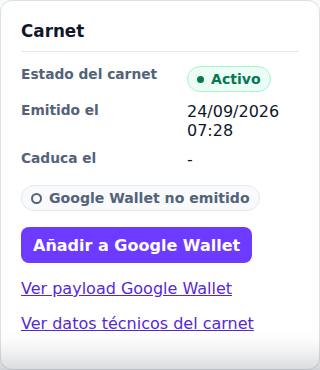
En la ficha también están Añadir a Google Wallet, Apple Wallet y Generar y descargar carnet PDF. Sirven para ver cómo queda el pase y para el socio que prefiere el carnet en papel.
3. Qué recibe el socio
Un correo con el enlace a su carnet web y los botones Añadir a Apple Wallet y Añadir a Google Wallet. Si en ese momento solo hay una de las dos carteras disponible, el correo lo avisa.
El carnet web enseña el logo y el nombre de la asociación, el nombre del socio, su número, el estado, la fecha de validez si la hay y el QR.
- No hace falta instalar nada: el enlace se abre en el navegador del móvil y ya enseña el QR.
- El pase de Wallet sale en el idioma de la asociación (catalán o castellano), no en el del móvil.
- Si la ficha del socio tiene fecha en Válido hasta, el carnet caduca ese día. En la ficha verás «Caducado: reemítelo».
4. Reemitir y dar de baja
Reemitir un carnet revoca el anterior: el QR y los pases de Wallet que el socio ya tenga guardados dejan de valer. Después hay que enviarle el nuevo.
Al dar de baja a un socio, su carnet se revoca solo, sin que hagas nada. Lo mismo pasa si eliminas sus datos personales.
- El pase no desaparece de su móvil: PKarnet no puede borrarlo a distancia. Lo que deja de valer es el QR, que en la puerta sale en rojo.
- Reactivar al socio no le devuelve el carnet. Se emite otro desde su ficha y se le envía de nuevo.
5. Comprueba los carnets en la puerta
En la puerta se usa la app PKarnet Scanner, en el móvil de quien controla. Se entra con un usuario de PKarnet, se escanea el QR y la app contesta: verde si el carnet vale; rojo si ha caducado, está revocado o el socio está de baja.
- En un evento, la app trabaja en modo evento, deja registrada cada entrada y no deja que el mismo carnet entre dos veces. Lo tienes en Evento con entradas y control de puerta.
- Para quien solo hace de portero, crea un usuario con perfil escáner. No entra al panel y solo valida en los eventos a los que lo asignes; fuera de un evento no comprueba carnets.
- Para comprobar un carnet suelto desde el ordenador tienes Verificación: pegas el código del carnet y te dice si vale y de quién es. Esta pantalla no registra entradas ni sirve para controlar la puerta de un evento.
El error típico
Pulsar Reemitir carnet para que al socio «le llegue otra vez». Reemitir anula el carnet que ya tenía guardado en el móvil. Si solo quieres reenviárselo, pulsa otra vez Enviar carnet digital por email: le llega el mismo carnet, que sigue valiendo.