 PKarnet
En PKarnet cada persona entra con un rol, y el rol solo es la plantilla: marca unas casillas de acceso por defecto que luego puedes dar o quitar una a una desde su ficha de usuario.
Antes de empezar
- Los usuarios se gestionan en Usuarios. Para entrar ahí hace falta la casilla «Usuarios e invitaciones», que traen administración y presidencia.
- Un usuario es una persona de la junta o del equipo. Los socios no son usuarios: no entran en el panel.
1. Conoce los seis roles
Esto es lo que trae cada rol de fábrica:
- Administrador: todas las casillas.
- Presidencia: todas salvo el reinicio de la asociación. Incluye Usuarios, los datos de la asociación y la descarga de todos los datos.
- Secretaría: socios (alta, edición, baja, importación y documentos del socio), carnets, listados, el gestor documental, eventos, campañas y comunicaciones económicas, tienda, facturas de venta y expedientes de subvenciones. No trae la forma de pago, las cuotas ni los recibos del socio, ni la contabilidad.
- Tesorería: consulta de socios y su parte económica (forma de pago, cuotas, recibos), toda la contabilidad (asientos, extractos y conciliación, ejercicios), cuotas, cobros y remesas SEPA, facturas, tienda, subvenciones con sus importes y eventos, y el aviso de cargo de las remesas («Comunicar cargo»). No trae las campañas generales ni los datos de la asociación.
- Personal: ver socios, gestionar eventos y verificar carnets, también desde la app móvil. Nada de dinero ni de comunicaciones.
- Solo escáner / control de acceso: no entra en el panel. Solo valida entradas en la app móvil de los eventos a los que se le asigne.
Si alguien intenta abrir una pantalla sin la casilla, PKarnet no le enseña nada: le dice a qué no tiene acceso y que se lo pida a una persona administradora.
2. Invita a cada persona con el rol de su cargo
En Usuarios, invita por email y elige el rol. La persona crea su propia contraseña al aceptar la invitación. Cada cambio de rol queda registrado con quién lo hizo.
- Elige el rol del cargo real, no el más amplio. El rol de tesorería existe para que tesorería no necesite ser administradora.
3. Ajusta las casillas si el reparto de tu junta es distinto
Abre la ficha del usuario: el bloque Accesos enseña todas las casillas agrupadas (Socios, Contabilidad, Cuotas, Comunicaciones, Ajustes…). Marca o desmarca las que haga falta.
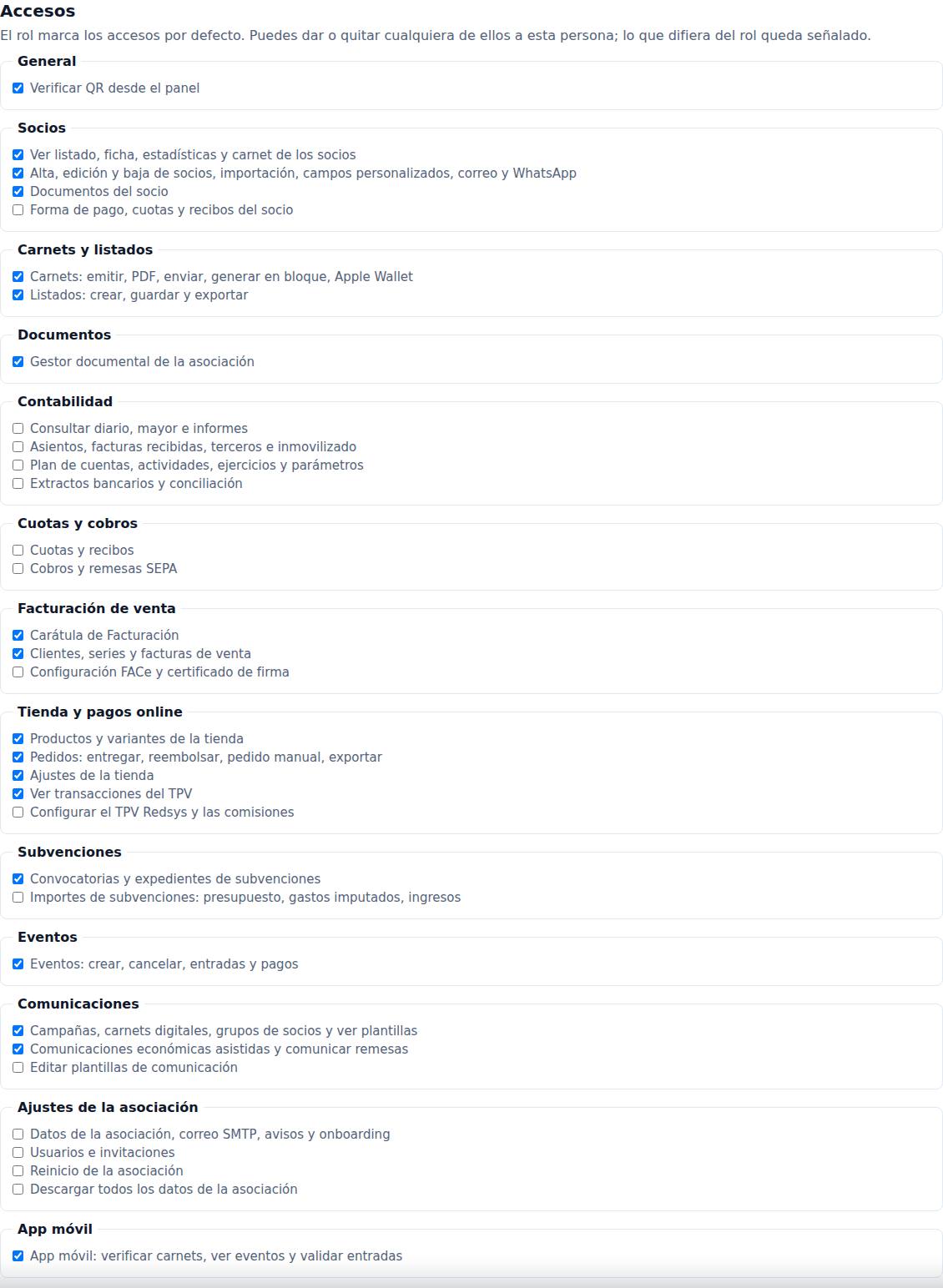
- Lo que difiere del rol queda señalado como «distinto del rol», y en el listado de Usuarios esa persona aparece como Personalizado.
- Casos típicos: en tu junta la secretaría asigna también las cuotas (dale «Forma de pago, cuotas y recibos del socio»); la tesorería envía también campañas generales a los socios (dale «Campañas, carnets digitales, grupos de socios y ver plantillas»); una vocal revisa las cuentas sin tocarlas (Personal con «Consultar diario, mayor e informes»: ve diario, mayor e informes sin ningún botón de escritura).
Cambiar el rol de una persona pone sus casillas a los valores del rol nuevo y descarta las personalizadas. Si la habías afinado, tendrás que volver a marcarlas.
4. Conoce los límites que PKarnet no deja saltar
- A un administrador no se le pueden quitar tres casillas: «Usuarios e invitaciones», «Reinicio de la asociación» y «Descargar todos los datos de la asociación». Aparecen marcadas y bloqueadas.
- Nadie puede quitarse a sí mismo el acceso a Usuarios ni desactivarse a sí mismo.
- La asociación no puede quedarse sin ningún administrador activo: no se deja desactivar ni cambiar de rol al último.
- La descarga de todos los datos va en su propia casilla a propósito: lleva los datos personales y los números de cuenta de todos los socios. No es lo mismo que cambiar el logotipo.
El error típico
Dar administración a toda la junta «por si acaso». Con eso cualquiera puede reiniciar la asociación, descargar los datos de todos los socios o cambiar a quién le llegan los avisos. Un rol ajustado al cargo no frena a nadie: si falta algo, se marca una casilla en un minuto. El segundo error es compartir una cuenta entre dos personas: el registro dirá que lo hizo «la cuenta», no quién.